

En esta entrada de blog te mostraremos cómo puedes convertirte en reportero callejero usando una aplicación de transmisión en directo en tu teléfono y nuestro software de radiodifusión por internet Airtime Pro. También hemos creado un vídeo sencillo que te guía a través de los pasos en pantalla.
Pero lo primero que hay que hacer es configurar nuestra emisora de radio por internet Airtime Pro. (Aquí tienes un vídeo que muestra cómo salir al aire con Airtime Pro en menos de dos minutos). Si ya tienes una emisora, solo tendrás que iniciar sesión.
Configuración de tu emisora
Una vez que hayas iniciado sesión en tu emisora, la transmisión en directo es muy sencilla. Todo lo que necesitas hacer es configurar la transmisión en directo siguiendo estos sencillos pasos.
Tendrás que abrir la interfaz de Airtime Pro. Una vez dentro del panel de navegación, haz clic en “Ajustes” y luego en “Streams”.
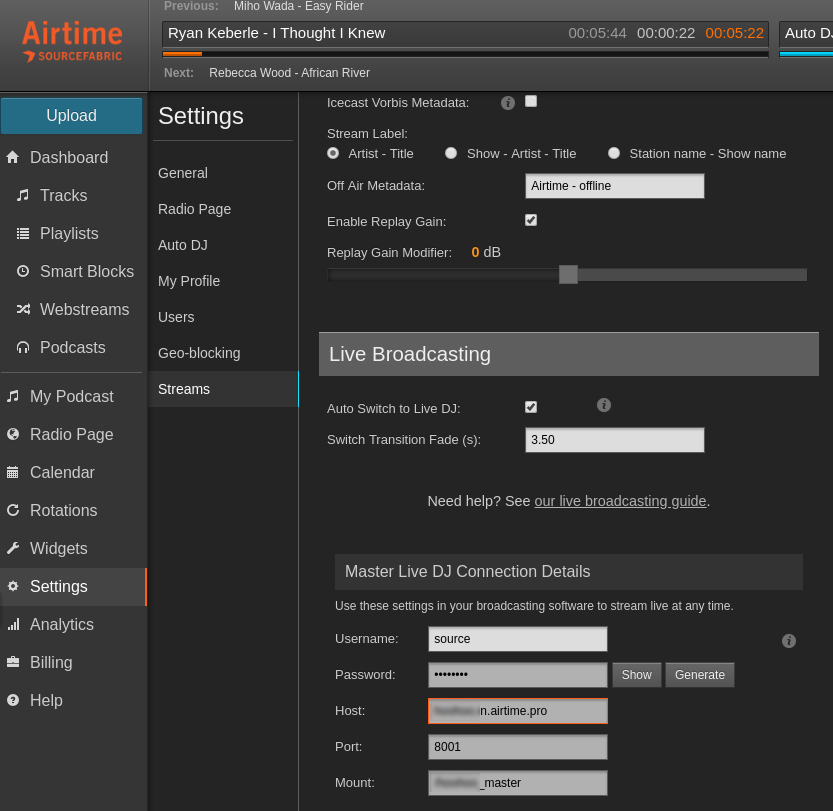
En la sección “Transmisión en directo”, marca la casilla que dice “Cambio automático a DJ en directo”. Al marcar esta casilla, permitirás que cualquier persona con credenciales, un teléfono móvil y una aplicación de transmisión en directo pueda transmitir en directo a tu emisora. En otras palabras, esta función te permite convertir a tus amigos y colegas en reporteros itinerantes y llevar transmisiones móviles en directo a tus oyentes.
Una vez que hayas marcado la casilla “Cambio automático a DJ en directo”, deberás configurar tu aplicación de transmisión en directo. Para esta demostración, hemos utilizado la aplicación gratuita Cool Mic para Android. Hay otras aplicaciones que se pueden usar tanto en dispositivos Android como iOS, como BroadcastMySelf. Hemos incluido enlaces a ambas aplicaciones en la descripción del vídeo.
Conexión de Cool Mic a Airtime Pro
En la aplicación Cool Mic, debes introducir el nombre de tu servidor. El nombre del servidor es una combinación del “Host” y el número de “Puerto” de Airtime Pro, separados por dos puntos (:), como se muestra aquí.
A continuación, introduce tu nombre de usuario y contraseña de transmisión en directo de los “Detalles de conexión del DJ en directo maestro” y luego el nombre de tu “Punto de montaje” de Airtime Pro.
Puedes encontrar todos estos detalles en el panel de Detalles de conexión del DJ en directo maestro de Airtime Pro, que se encuentra en la página “Streams” de tu emisora de Airtime Pro.
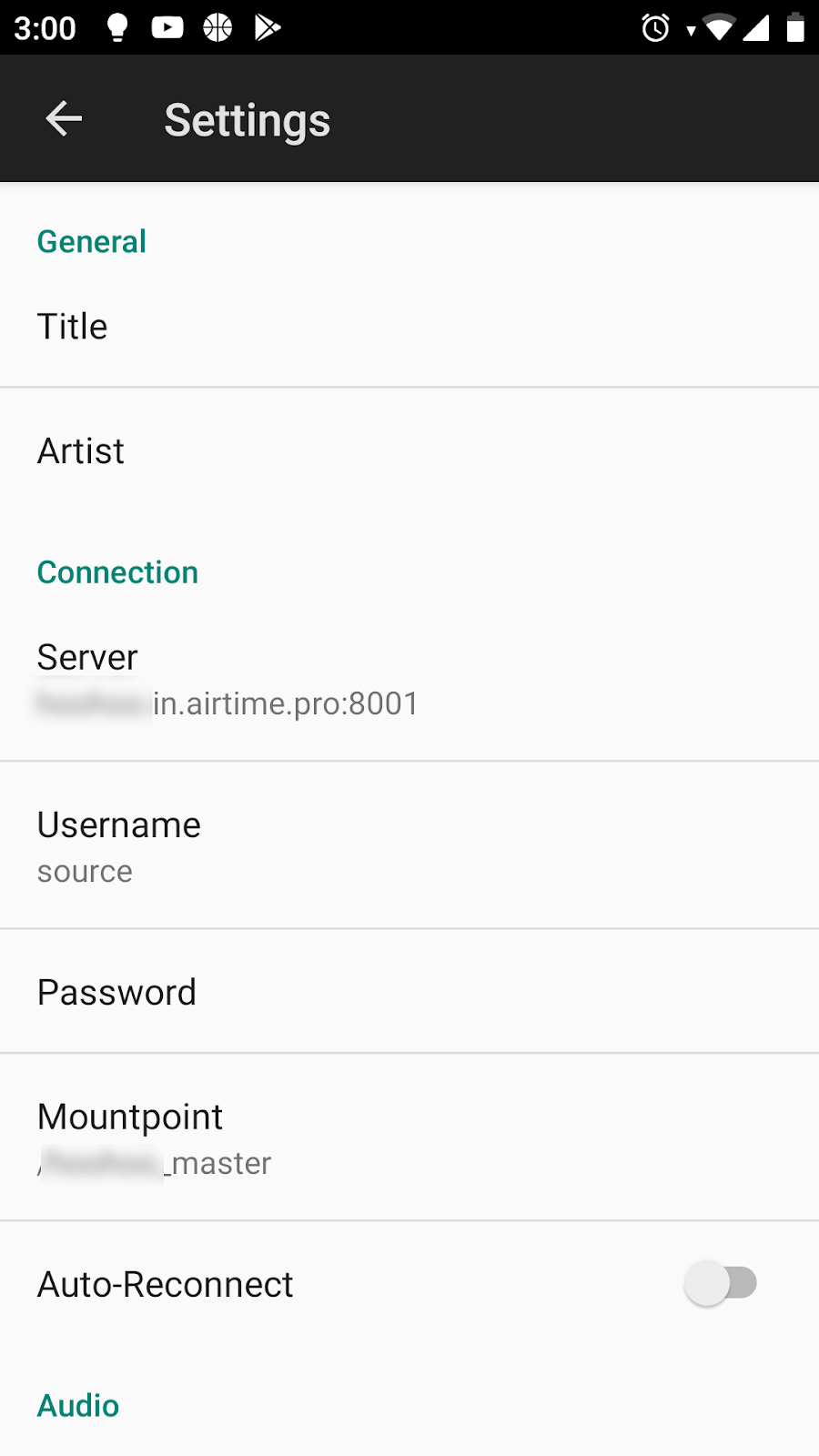
Después de introducir esos detalles, deberás configurar el códec de audio en Cool Mic a Ogg/Vorbis.
Finalmente, debes cambiar la configuración de Nivel de calidad en la aplicación. El valor predeterminado es 0,1; cámbialo a “Calidad máxima” de 1. Ten en cuenta que la calidad máxima de tu transmisión telefónica dependerá de la calidad de la conexión de tu proveedor de servicios de internet móvil. Si tu transmisión en directo es entrecortada o se interrumpe, debes bajar la calidad/tasa de bits de codificación hasta que se estabilice.
Transmisión en directo
Con la configuración completa, puedes empezar a transmitir en directo, usando tu teléfono móvil como micrófono.
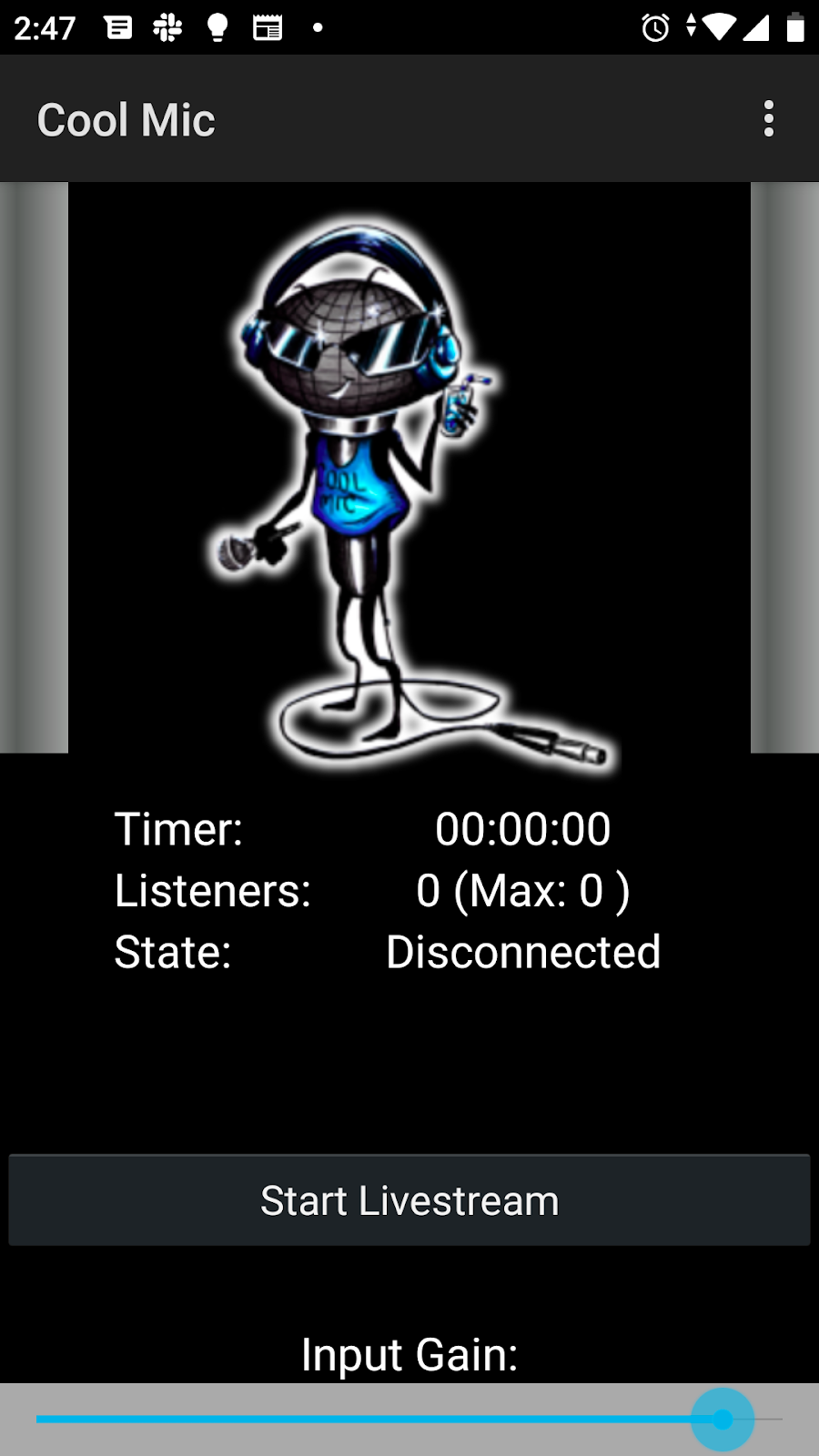
Para empezar, toca el botón “Iniciar transmisión en directo” en la aplicación.
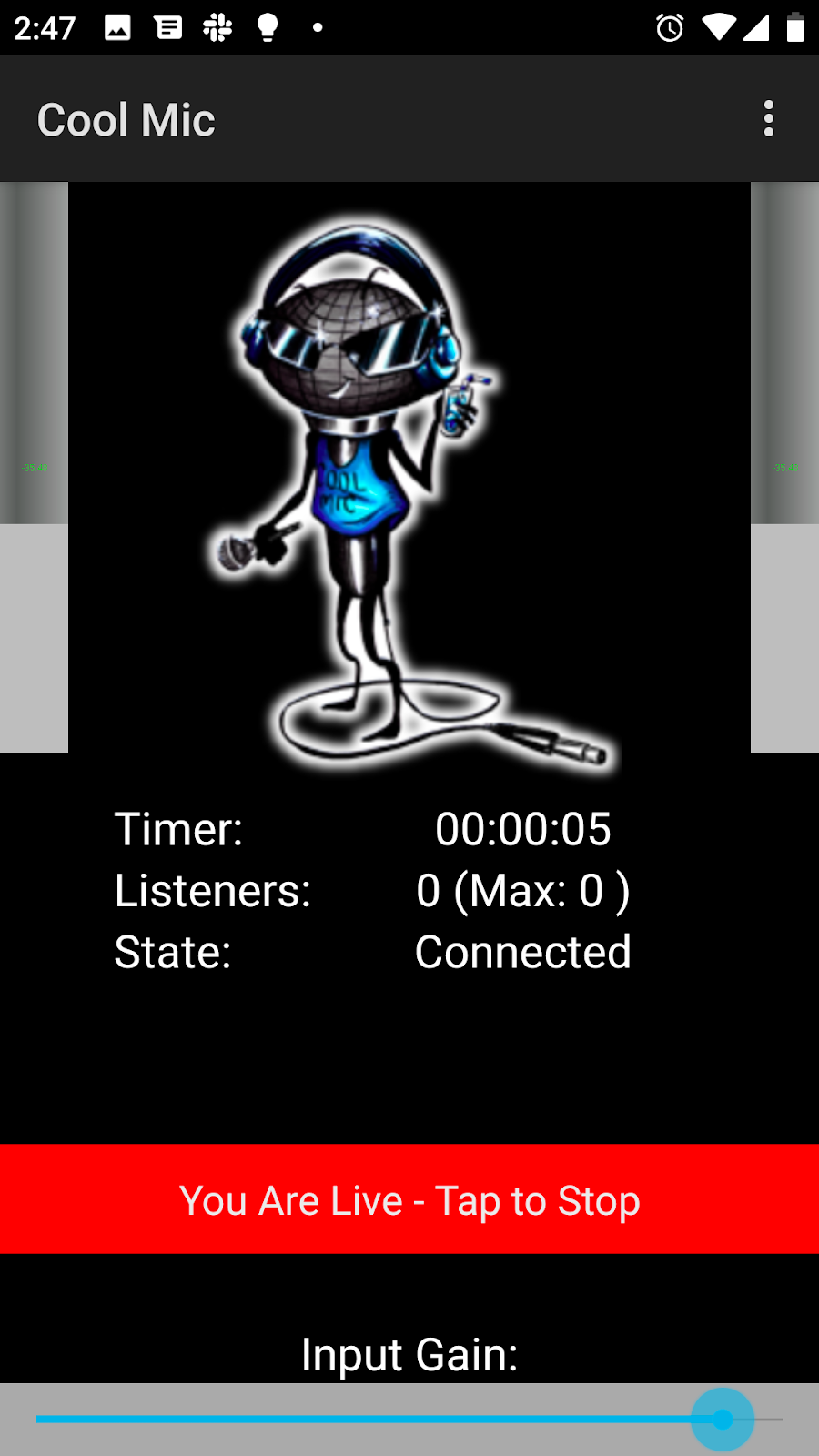
Tan pronto como hagas esto, tu emisora de Airtime Pro cambiará de la programación “PROGRAMADA” a “EN DIRECTO”.
Cuando la transmisión en directo termine, todo lo que tus reporteros de campo tienen que hacer es tocar el botón “Tocar para detener” y tu emisora volverá a su programación habitual.
Ahora estás listo para llevar tu programa a la carretera.
Ahí lo tienes. Nunca ha sido tan fácil transmitir en directo y sobre la marcha con Airtime Pro. Para empezar con tu propia emisora de radio por internet, regístrate para una prueba gratuita de 7 días sin riesgos.
Leave a Reply